Typora使用文档
Quick Start
作为一个想要快速进入文档编辑工作流的Hardream团队成员来说, 只需要:
- 安装Typora免费版(闲鱼可以获取)
- 简单了解Markdown语法
- 打开Typora编辑 目前团队还采用统一给文档系统管理员提交MD源文件和附加图片压缩包的方式收集和管理文档. 所以唯一需要注意的是, 给管理员提交文档的时候注意同时提交图片源文件. 图片源文件的位置可以在设置(preference)中找到.
UI
Typora的主要设置在Preferences中, 有关Edit, Paragraph, Format, View的设置这里只简单介绍. 有需要可以按条目逐个浏览.

Typora的右上角分别是:
-
File -- 文件相关的操作, 以及Preferences的入口.
-
Edit -- 通用的快捷编辑功能.
-
Paragraph 和 Format -- Markdown语法相关的快捷编辑功能.
-
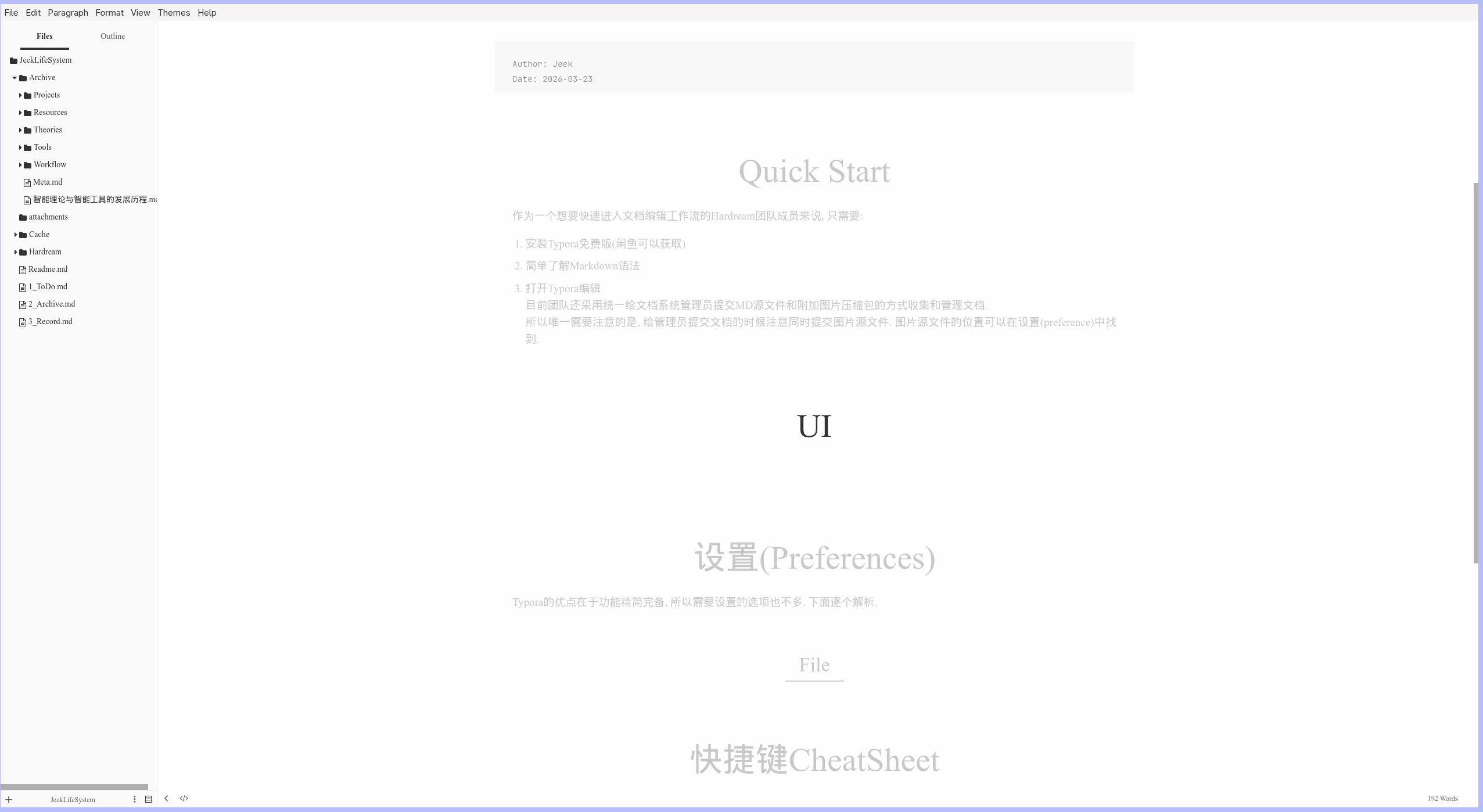
View -- 调整Typora的布局和编辑视图. 推荐开启:
- File Tree -- 在左侧展示文档仓库的目录结构;
- Focus Mode -- 聚焦到文档中正在编辑的那一行;
- Typewriter Mode -- 将文档中正在编辑的那一行固定在页面中间位置.
开启后呈现下图状态:
-
Themes -- 更换Typora的主题.
设置(Preferences)
Typora的优点在于功能精简完备, 所以需要设置的选项也不多. 下面逐个解析并给出推荐设置.
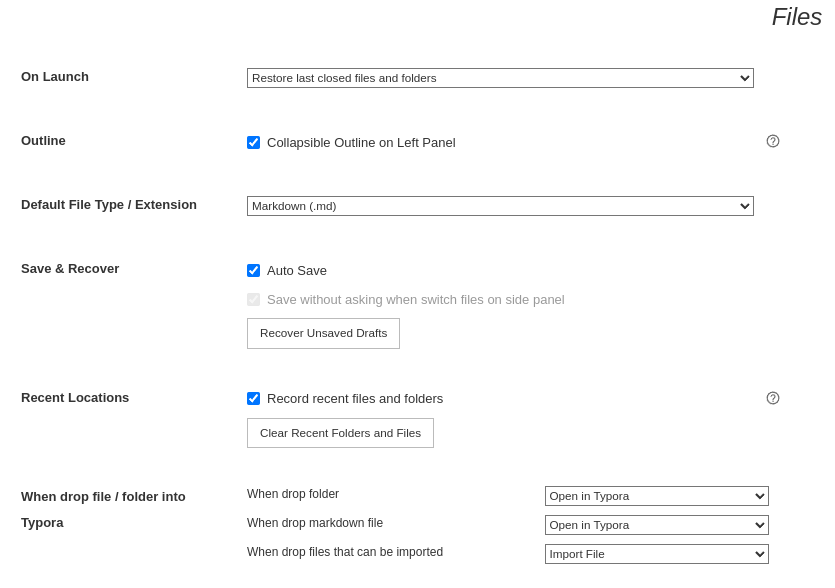
File
-
On Launch: Restore last closed folders.
启动 Typora 时,自动恢复上次关闭前打开的文件夹/工作区.
-
Outline: Collapsible Outline on Left Panel.
让左侧大纲支持"折叠/展开".
-
Default File Type / Extension: Markdown (.md). 设置新建文件时默认使用的文件类型/扩展名.
-
Save & Recover:
-
Auto Save 自动保存.
-
Save without asking when switch files on side panel
在侧边栏切换文件时,不再弹出“是否保存”的提示,直接保存当前修改.
-
Recover Unsaved Drafts
恢复未保存草稿.
-
-
Recent Locations:
-
Record recent files and folders 记录最近打开过的文件和文件夹.
-
Clear Recent Folders and Files
清空最近打开的文件/文件夹记录.
-
-
When drop file / folder into Typora:
-
When drop folder → Open in Typora 拖入文件夹时,直接在 Typora 中打开这个文件夹.
-
When drop markdown file → Open in Typora
拖入 Markdown 文件时,直接打开该文件进行编辑/预览.
-
When drop files that can be imported → Import File
拖入可导入的文件(例如某些文档格式)时,执行“导入”操作,转换为 Typora 可编辑的内容.
-
以下是一个File设置参考:
Editor
-
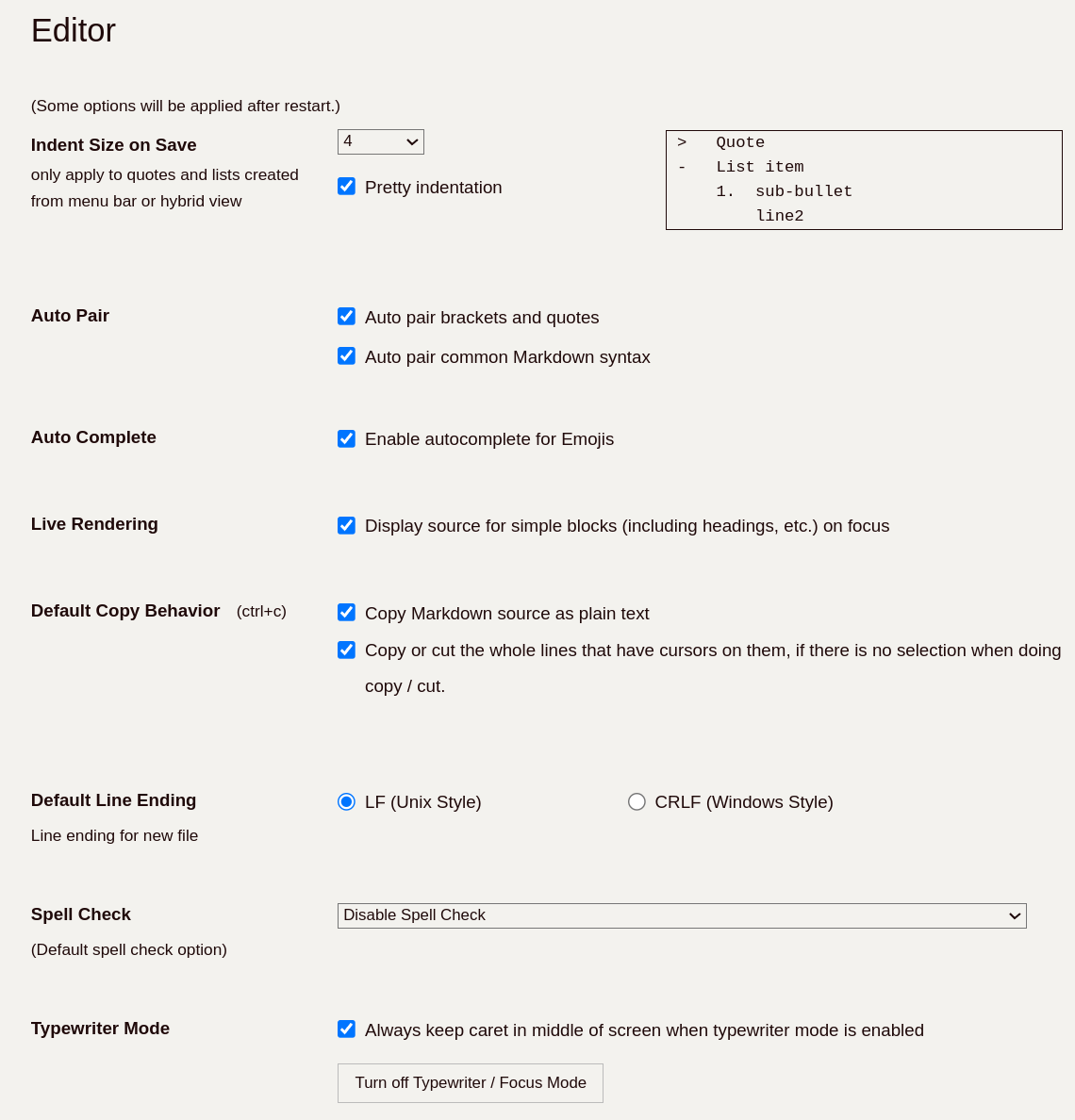
Indent Size on Save: 4 保存时的缩进宽度.
为了和Zensical保持一致, 这里需要设置为4
- Pretty indentation 让列表、引用等层级看起来更整齐。
-
Auto Pair:
-
Auto pair brackets and quotes 自动补全括号和引号. 例如输入
(、[、"时,自动补成一对. -
Auto pair common Markdown syntax
自动补全常见 Markdown 语法. 例如粗体、斜体、行内代码等标记可自动补全.
-
-
Auto Complete:
-
Enable autocomplete for Emojis 启用 Emoji 自动补全.
输入
:smile这类内容时,会提示对应表情.
-
-
Live Rendering: Display source for simple blocks (including headings, etc.) on focus 聚焦时显示简单块元素的源码. 例如光标点到标题时,会显示对应的 Markdown 写法.
-
Default Copy Behavior:
- Copy Markdown source as plain text
复制时按纯文本复制 Markdown 源码.
例如复制粗体内容时,复制出的可能是
**文字**. - Copy or cut the whole lines that have cursors on them, if there is no selection when doing copy / cut 未选中文字时,复制/剪切当前整行. 更接近代码编辑器的复制方式.
- Copy Markdown source as plain text
复制时按纯文本复制 Markdown 源码.
例如复制粗体内容时,复制出的可能是
-
Default Line Ending:
- LF (Unix Style) 新文件默认使用 LF 换行.
- CRLF (Windows Style) 新文件默认使用 CRLF 换行.
-
Spell Check: Auto Detect Language 拼写检查自动检测语言.
-
Typewriter Mode:
- Always keep caret in middle of screen when typewriter mode is enabled 启用打字机模式时,让光标始终保持在屏幕中间。
- Turn off Typewriter / Focus Mode 关闭打字机模式 / 专注模式。
以下是一个Editor参考设置:
Image
图片会在本文档后续章节中单独分析和设置.
Markdown
Syntax Preference:
- Strict Mode 严格模式. 让 Markdown 语法更按规范解析.
- Heading Style: atx (#)
标题样式使用
#这种标题写法. - Unordered List: -
无序列表符号. 使用
-作为项目符号. - Ordered List: 1. 2. 3. 有序列表样式. 使用标准数字编号列表.
Syntax Support:
-
Auto Links
自动链接. 输入网址时自动识别为链接.
-
Inline Math 行内公式. 支持用
$公式$写行内 LaTeX. -
Subscript 下标. 支持类似
H~2~O这样的写法. -
Superscript 上标. 支持类似
X^2^这样的写法. -
Highlight 高亮. 支持
==文字==高亮语法. -
Github Style Alert GitHub 风格提示块. 支持 GitHub 那种提示/警告区块.
Note
说明信息
Tip
小技巧
Warning
警告信息
-
Diagrams 图表支持. 支持 Sequence、Flowchart、Mermaid 等图表. 有关Diagrams绘图, 请详见专门的Diagrams文档.
Smart Punctuation:
-
Convert on Input
输入时自动转换标点. 边输入边替换为更美观的标点样式.
-
Smart Quotes 智能引号. 把普通引号自动转成弯引号.
-
Smart Dashes 智能短横线. 自动把连字符转换成更合适的破折号.
-
Remap Unicode Punctuation on Parse 解析时重映射 Unicode 标点. 统一处理不同形式的标点符号.
Code Fences:
- Display line numbers for code fences 代码块显示行号. 给代码块加上行号.
- Auto wrap long lines 长代码行自动换行. 避免代码横向过长.
- Use Shift+Tab to auto indent selected code 用 Shift+Tab 调整选中代码缩进. 方便批量缩进/反缩进代码.
- Indent Size for Code: 4 代码缩进宽度. 这里设置为 4 个空格.
- Default Code Language: (None) 默认代码语言. 新建代码块时默认不指定语言.
- Apply Default Code Language When 应用默认代码语言的时机. 决定什么时候自动给代码块加语言类型.
Math:
- Inline Math 行内公式. 支持在正文里插入公式.
- LaTeX Math Delimiter
\(...\)\[...\]支持 LaTeX 公式定界符. 可用这两种写法输入公式. - Code Block Math 代码块公式. 支持独立的数学公式块.
- Apply Line Break at
\\and\newline公式中支持换行命令. 使用\\或\newline时换行. - Enable physics package 启用 physics 宏包. 提供更多物理/数学公式命令.
- Auto Numbering Math Equations 公式自动编号. 控制是否给公式编号.
- When copy / export as HTML (without style) 复制或导出 HTML 时的公式处理方式. 决定公式以什么形式输出.
Whitespace / Line Break:
- Indent first line of paragraphs 段落首行缩进. 让每段第一行自动缩进.
- Visible
<br/>显示换行标记. 编辑时能看到换行符. - When Writing 写作时空格和换行的处理方式. 决定编辑状态下如何保留空白和换行.
- Export / Print 导出/打印时空格和换行的处理方式. 决定输出结果里的排版表现.
Export
和导出相关的选项, 需要和Pandoc配合. 如有导出需要可以自行安装Pandoc并设置导出选项.
Appearance
和UI界面相关的美观设置. 这里给出一个使用自定义Theme的案例.
General
和语言, License, Shortcuts相关的设置. 可以自行配置顺手的Shortcuts.
图片管理
图床
图片上传原理
Note
这里以自定义脚本将图片上传图床的方法为例,说明图片上传的原理. 本节内容和实际需要使用的图床操作无直接关系.
在Typora中使用图床的基本原理如下:
-
将
<some path>/upload.py放入command field. Typora将会调用<some path>/upload.py "image-path-1" "image-path-2"去上传image-path-1和image-path-2两个地址对应的图片. 然后命令行应当顺序输出两个能够获取云端图片原始文件内容的URL.
Typora将会用这两个图片的URL替换原本Image链接中的地址.
购买并配置Object Storage服务
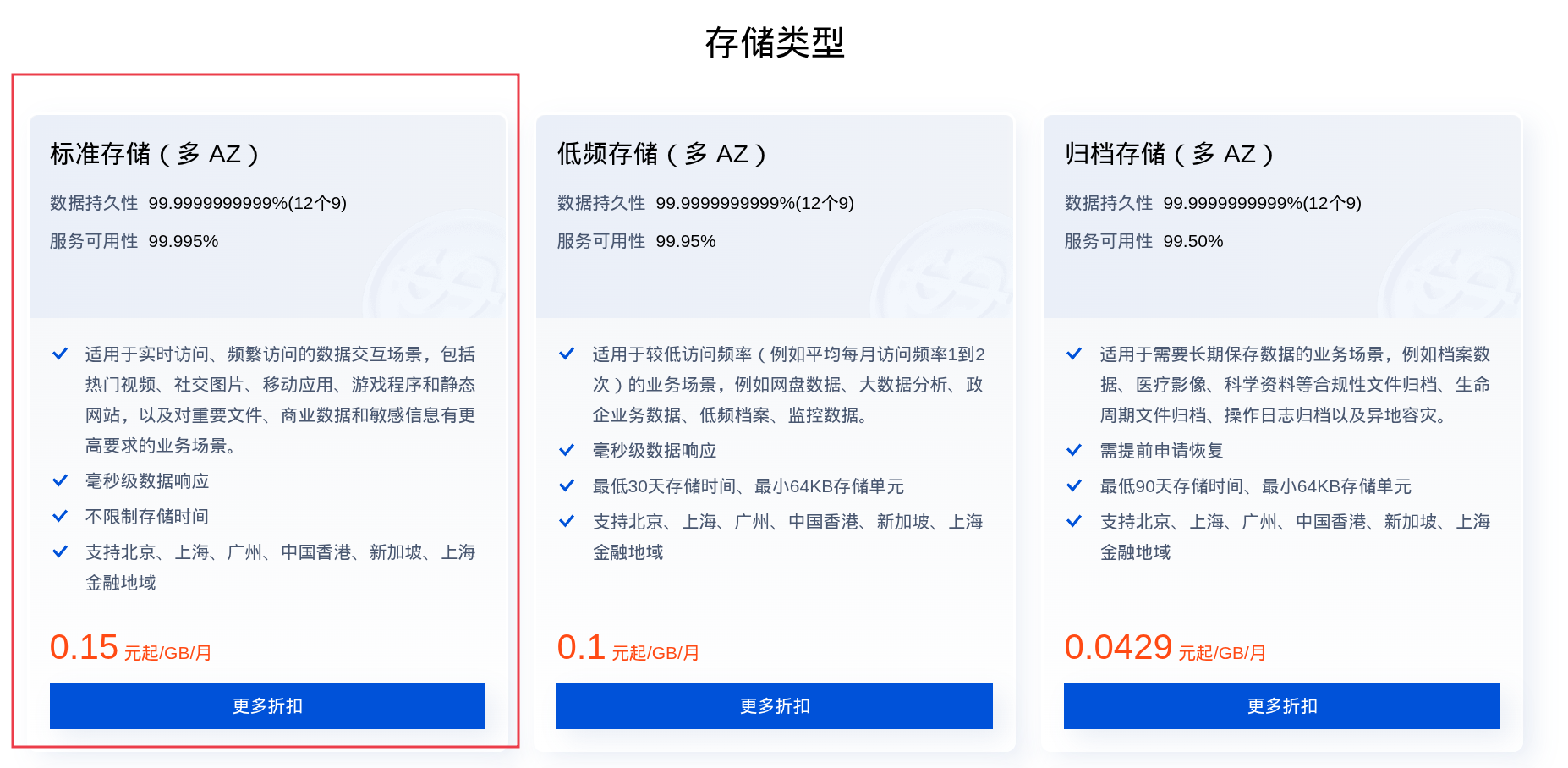
这里的示例是腾讯云的COS服务.
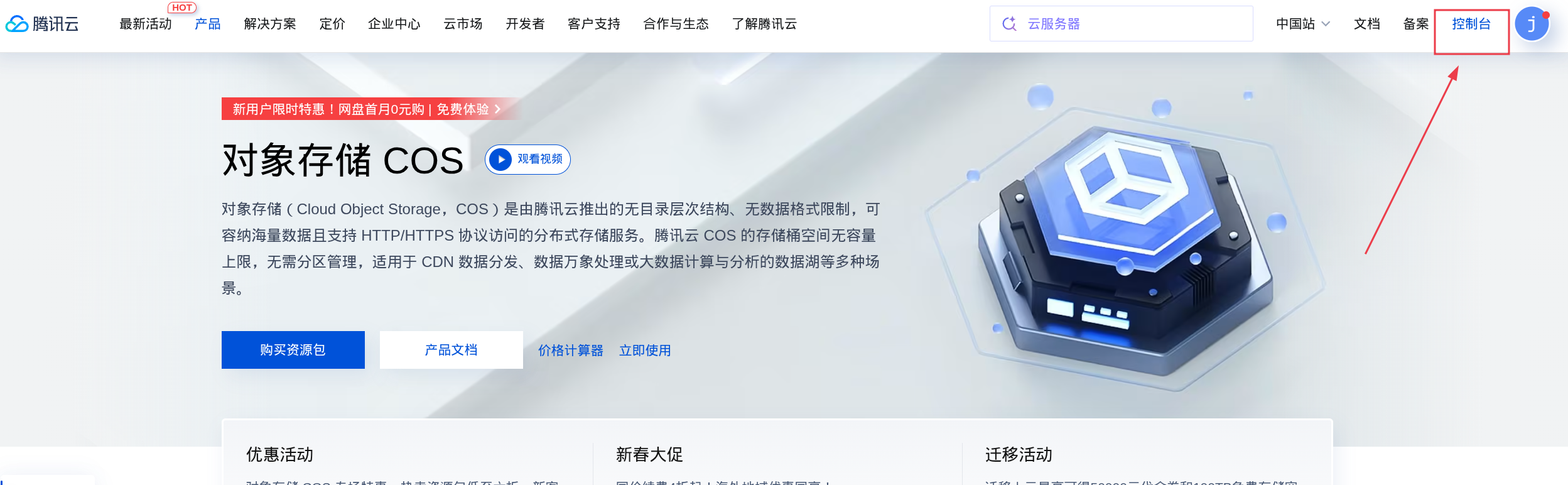
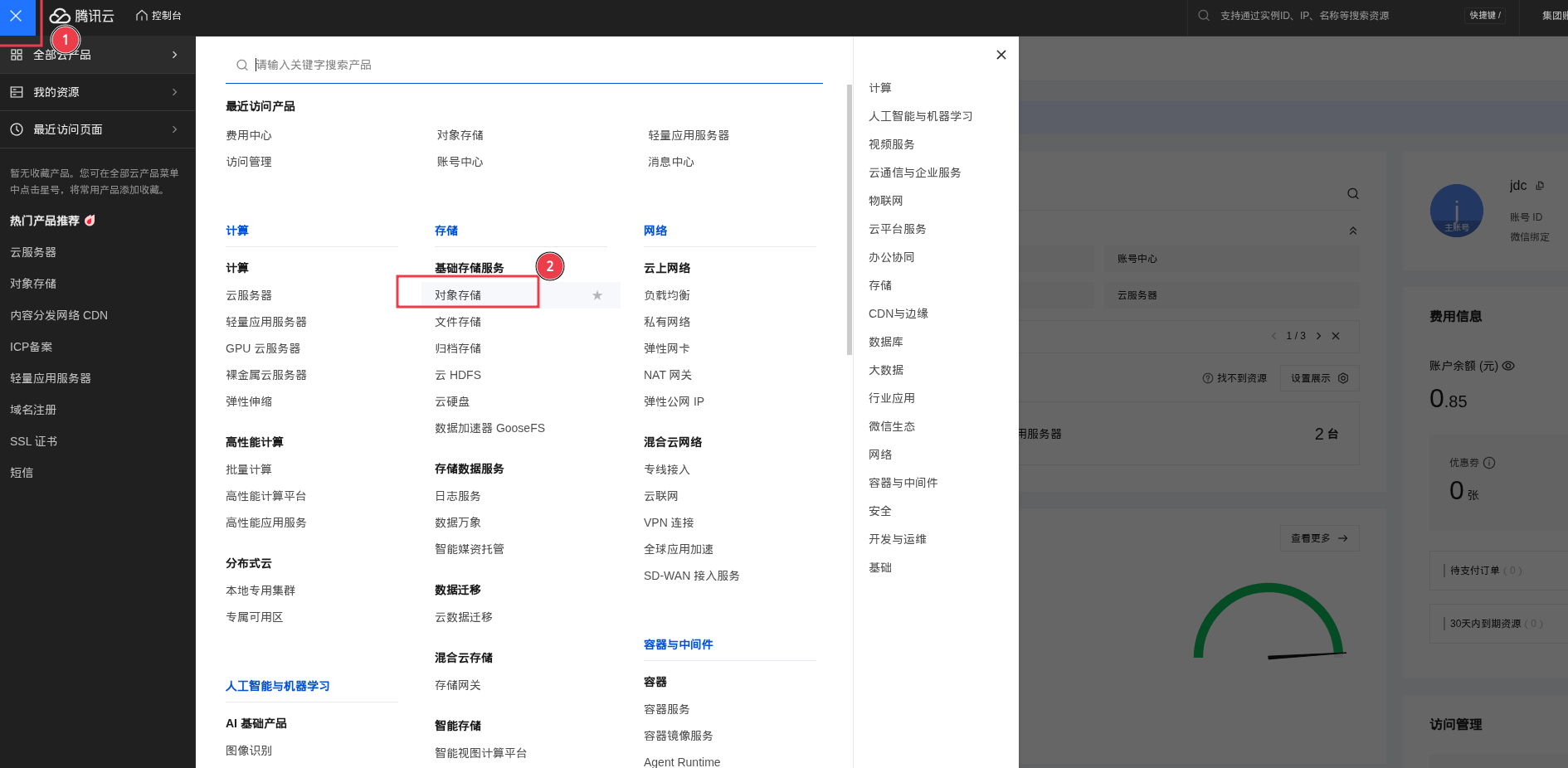
腾讯云给了6个月的50GB的免费存储资源包. 在控制台中创建存储桶.
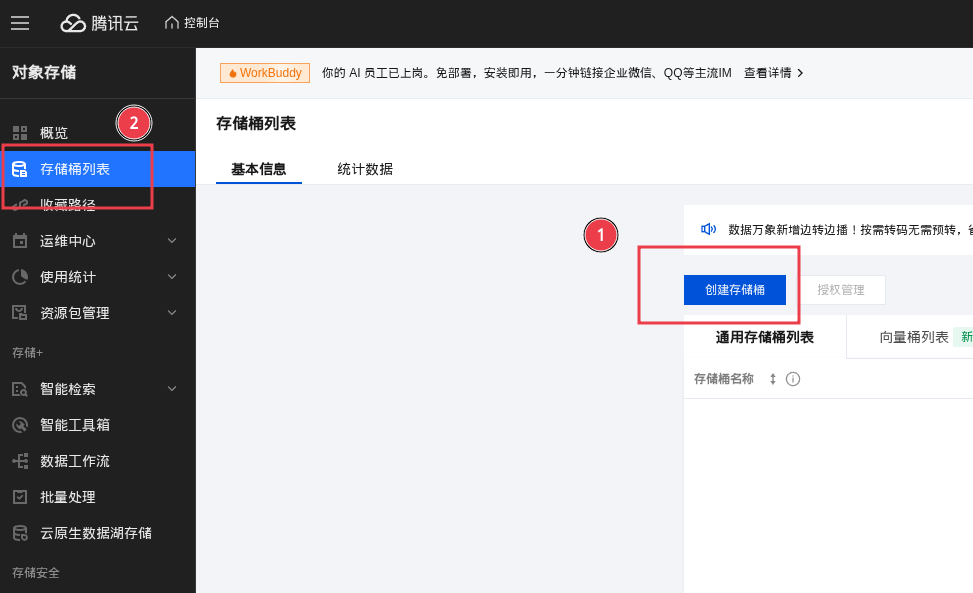
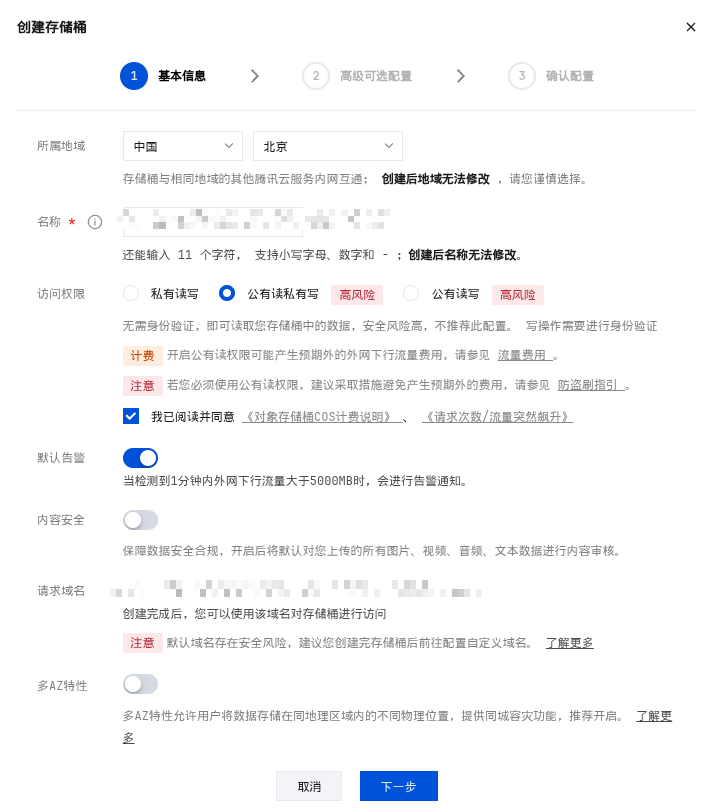
注意开启公有读私有写, 否则外部无法访问图片.
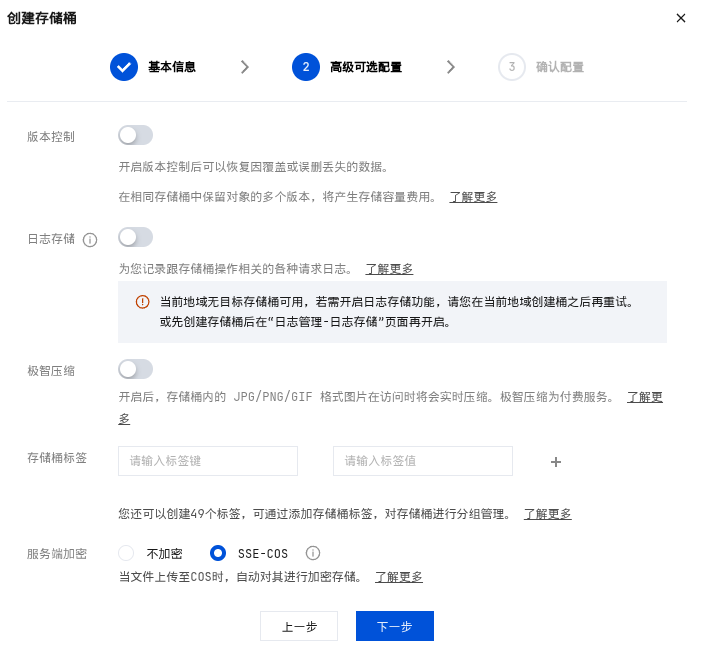
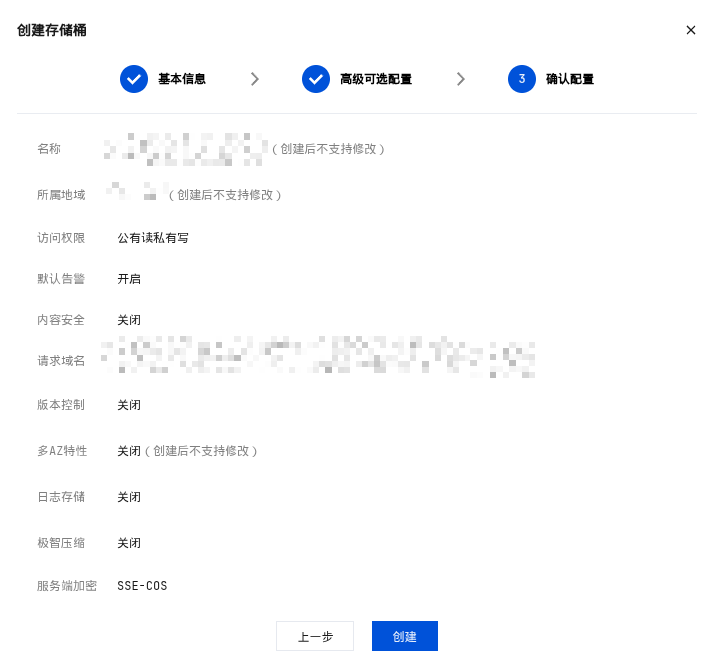
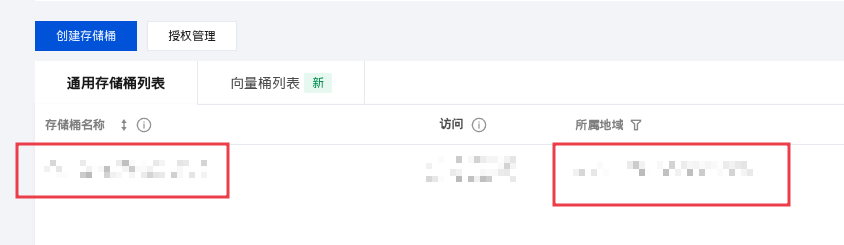
创建完成后, 注意获取和保存存储桶名称和所属地域(括号中的英文).
然后进入搜索访问管理并进入访问管理添加密钥(这里我之前进入过访问管理界面,所以可以直接从最近访问产品进入).
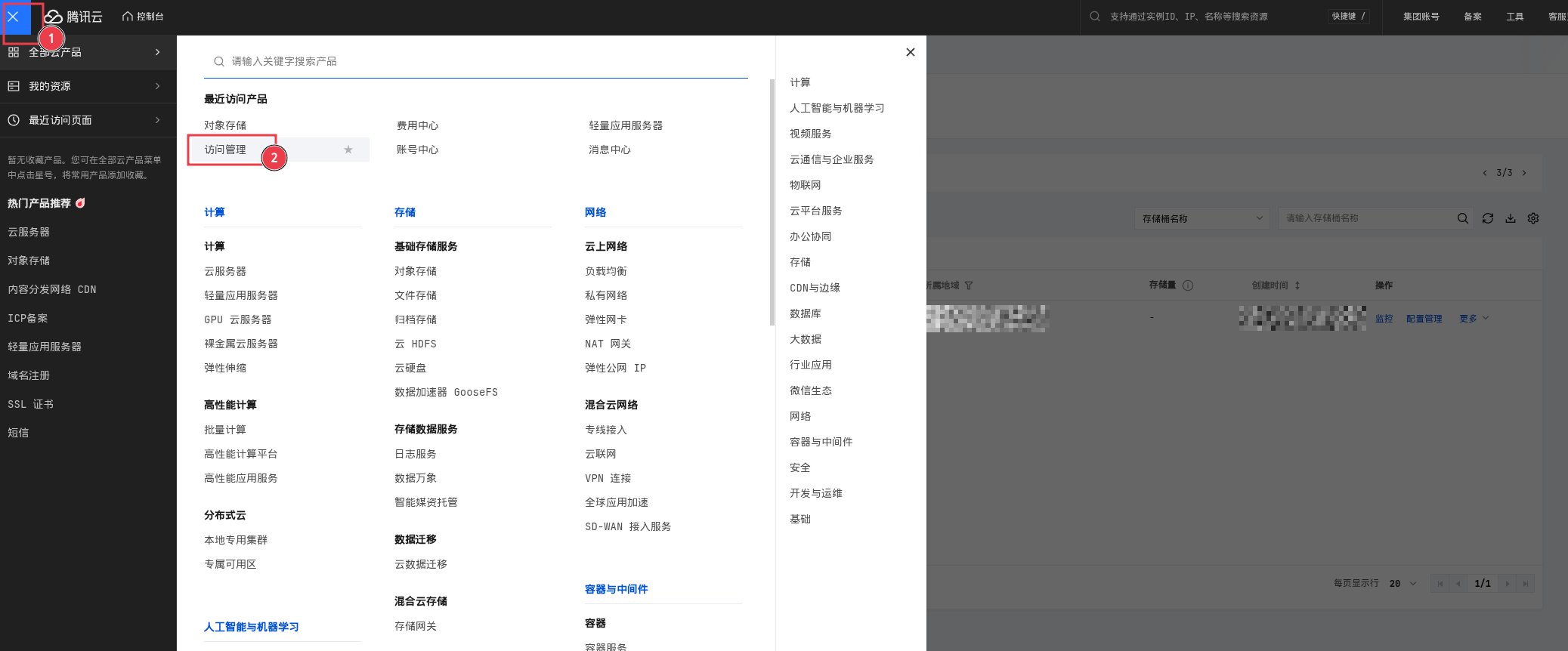
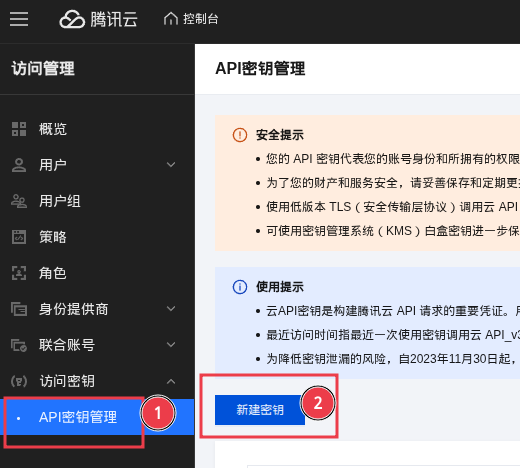
密钥只在创建的时候显示一次, 注意保存.
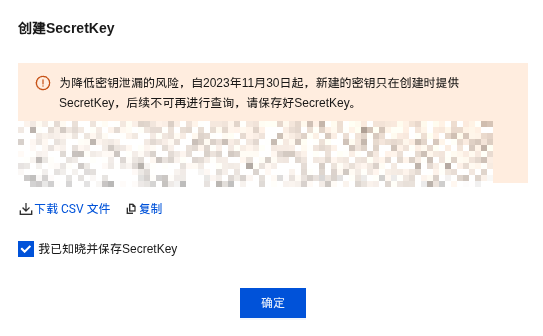
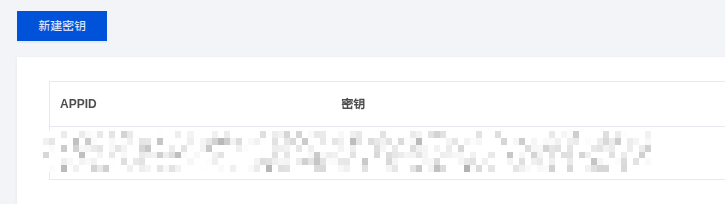
创建完成后,可以获取到AAPID, SecretID, SecretKey.
安装并配置PicGo
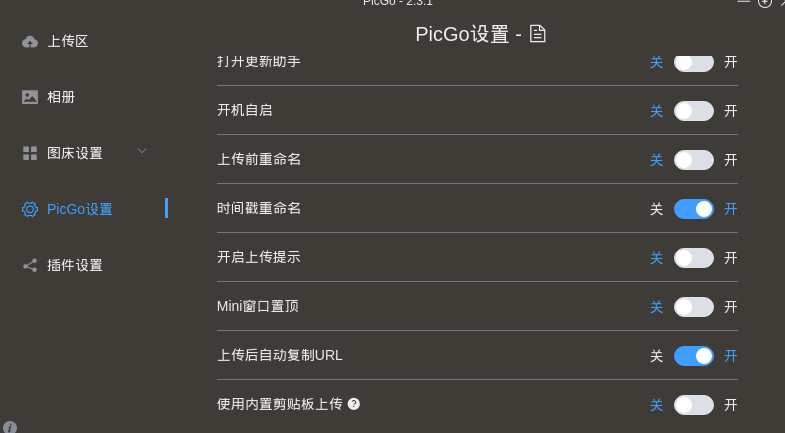
由于我使用的是ArchLinux系统,所以使用yay -S picgo安装PicGo. 其他操作系统请自行搜索教程安装.
简单设置一下.
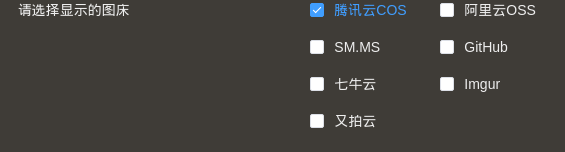
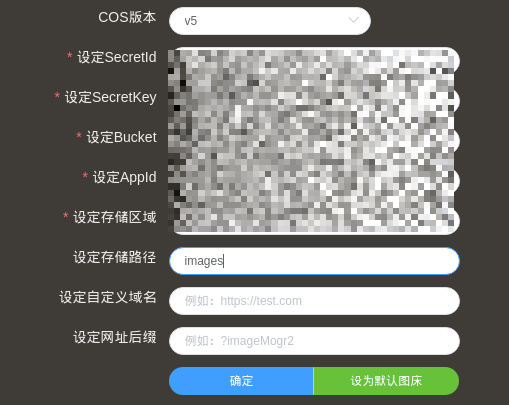
接下来进行图床设置,将刚刚保存的信息全部填入进去. Bucket是存储桶名称.
Typora图片上传配置
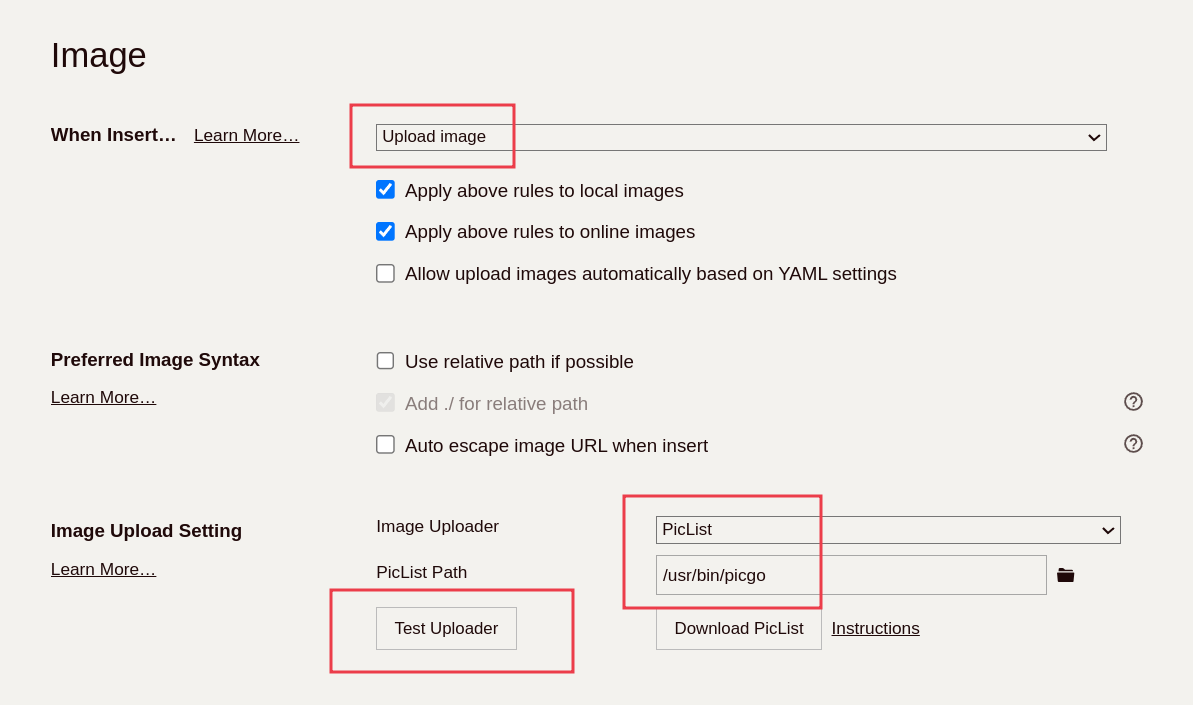
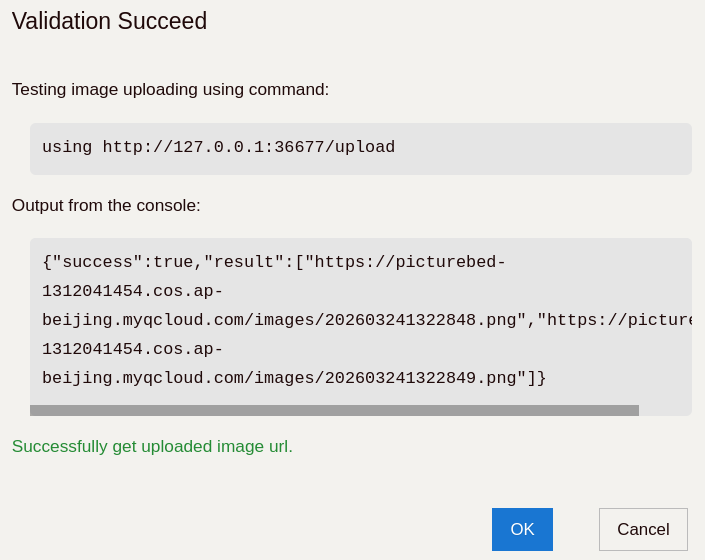
按照上图配置成功后,点击Test Uploader会显示下图状态.
安全措施
最好不要在云帐号里充值太多的余额, 防止盗刷产生巨大的财产损失.
此外,如果只想在服务器上使用,可以在COS管理界面打开防盗刷功能.
Warning
TODO: 防盗刷教程
本地存储图片
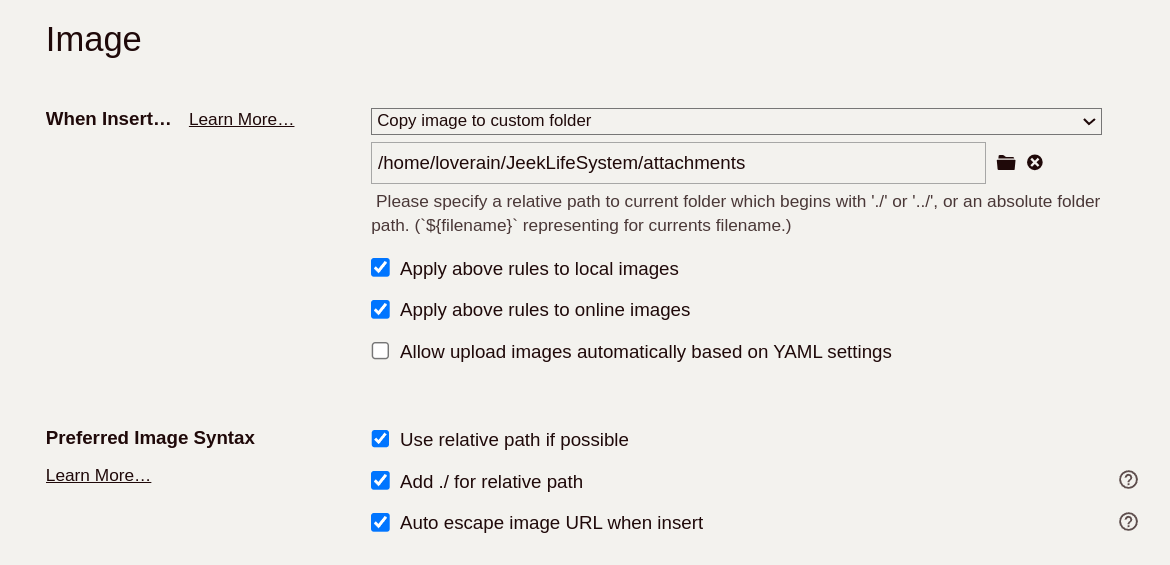
按照下图设置将会把复制到Typora中的图片保存到指定的attachments文件夹底下. 并且使用相对地址并加入./或../前缀.
Tip
本地存储图片的问题在于链接不好管理.
如果使用相对地址索引图片, 一旦文件的位置发生移动,那么图片链接就会发生错位.
如果使用绝对地址索引图片,上传云端后图片链接也会错位.
这里还是推荐使用图床对于图片进行管理.